「タスク管理をエクセルで始めたけれど、いつの間にか更新が止まって放置している」――そんな経験を持つ人は少なくありません。エクセルは身近で自由度が高い反面、続けるには意外と手間がかかります。
結論から言えば、エクセルでタスクを管理するのは「無料・自由・一覧性」という強みがある一方で、「分解の手間・通知がない・モバイルに弱い・更新が続かない」という限界も同時に抱えています。だからこそ、自分の使い方に合うかどうかは、向き不向きを正しく知った上で判断するのが近道です。
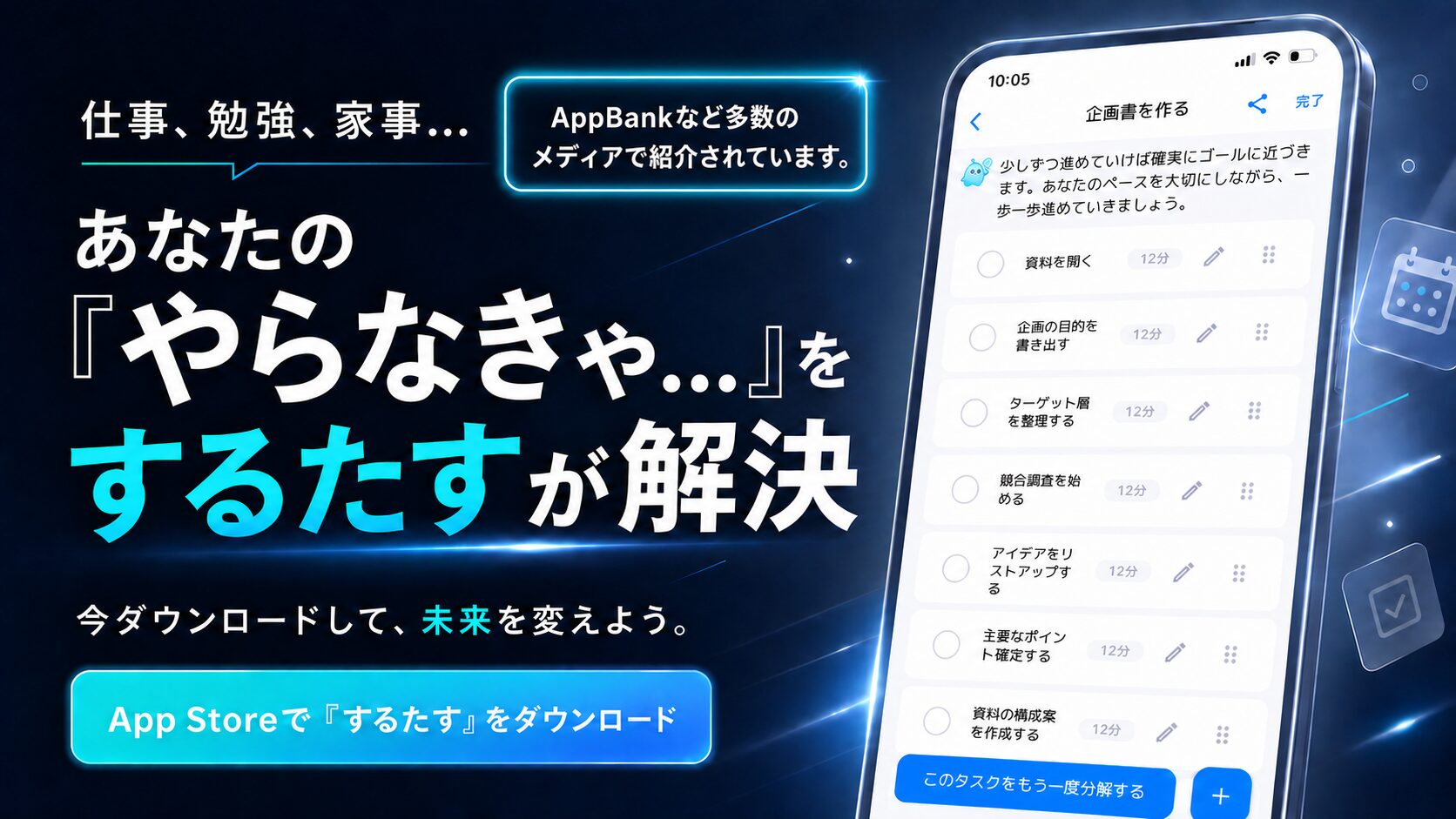
私はAIタスク管理アプリ「するたす」を開発・運営しています。じつは私自身、コーチングを受ける中で相手と共有するエクセルシートでタスクを管理していた時期があり、エクセルの良さと壁の両方を当事者として経験してきました。本記事では、エクセルでタスク管理をする利点と限界を率直に整理し、「どこまでエクセルで回せて、どこからアプリに移すべきか」という判断軸を開発者の視点で解説します。
そもそものタスク管理の進め方は「タスク管理の方法」を、大きなタスクを動ける単位に割る手順は「タスク分解の基本3ステップ」を併せてご覧ください。
エクセルでタスク管理をするとは何か、基本を整理する
まず検索意図に正面からお応えします。エクセルでタスクを管理するとは、表計算ソフトの行と列を使って、タスク名・期限・担当・進捗などを一覧表として並べ、状況を管理する方法のことです。専用アプリを入れなくても、すでに手元にあるエクセルだけで始められる手軽さが最大の魅力です。
エクセルでタスク管理をする基本の作り方
基本はシンプルです。1行を1タスクとして、列に「タスク名・期限・担当・ステータス・メモ」などを並べます。ステータス列に「未着手・進行中・完了」と入れ、フィルターで絞り込めば、今やるべきものだけを表示できます。条件付き書式で期限の近いものに色をつける、といった工夫も自由にできます。
この自由さこそ、エクセルでタスクを管理する人が多い理由です。列を足したり消したり、自分の仕事に合わせていくらでもカスタマイズできます。決まった型に縛られず、自分の頭の中の整理をそのまま表に落とし込める。ここがアプリにはない強みです。
エクセルでタスク管理が選ばれる3つの利点
タスク管理アプリを設計する立場から見ても、エクセルには無視できない強みがあります。整理すると次の3つです。
- 無料で今すぐ始められる:多くの職場にすでに入っているため、新しくお金をかけず、申請も要らずにすぐ運用を始められます。
- 自由にカスタマイズできる:列の追加・関数・色分けまで思いのまま。自分の仕事の形にぴったり合わせられます。
- 一覧性が高い:全タスクを1枚のシートで俯瞰でき、全体像をつかみやすい。共有シートにすれば、誰が何をやっているかも一目で見えます。
私がコーチングで使っていた共有エクセルシートも、まさにこの「一覧性」と「共有のしやすさ」が効いていました。お互いが同じ1枚を見て、進捗を確認し合える。この透明性はエクセルならではの価値だと、当事者として実感しています。
💡 エクセルの「大きいタスク」を動ける単位に割りたい方へ
このページ下部の体験フォームで、タスク名を入れるだけでAIが「今日動ける最初の一歩」まで分解します。エクセルに転記すれば、進めやすい粒度のチェックリストになります。登録不要・無料です。
エクセルでタスク管理が続かない3つの限界【開発者視点】
ここからが本記事の核心です。エクセルでのタスク管理を実際に使っていた経験と、AIタスク管理アプリ「するたす」を開発する立場の両方から見えてきた、エクセルが続かなくなる典型的な限界を率直に整理します。これはエクセルを否定する話ではなく、「どこまでが得意で、どこからが苦手か」を正しく知るための整理です。
限界1:大きいタスクの分解は結局すべて手作業
「資料を仕上げる」という1行をエクセルに書いても、その中身は割れません。実際には「構成を決める→素材を集める→下書きする→見直す」といった複数のステップが隠れています。エクセルで管理する場合、この分解は全部自分で考えて行を足していくしかありません。
そして、この分解こそ一番面倒で、つい飛ばしてしまう工程です。面倒だから大きいタスクのまま放置し、結局どこから手をつけていいか分からず止まる。エクセルは「書く器」は用意してくれますが、「何をどう割るか」までは手伝ってくれません。タスクを割る具体的な型は「タスク分解の基本3ステップ」で解説しています。
限界2:通知やリマインドがなく、見に行かないと気づけない
エクセルは自分で開かない限り、何も教えてくれません。「明日が期限のタスクがあります」と知らせてくれる仕組みがないため、シートを開く習慣が途切れた瞬間、期限の存在ごと忘れてしまいます。条件付き書式で色をつけても、その色はシートを開いて初めて見えるものです。
タスク管理で抜け漏れが起きる大きな原因のひとつが、この「見に行かないと気づけない」構造です。注意力で毎日開き続けるのは現実には難しく、忙しい日ほどシートを開く余裕がなくなります。エクセルで管理する限り、この受け身の弱さはついて回ります。
限界3:モバイルで扱いにくく、更新が続かない
外出先や移動中にスマホでエクセルを開くと、小さな画面では行と列が見づらく、入力もしづらい。思いついたタスクをその場でサッと足す、という動作がエクセルだと重くなります。結果として「あとでPCで入力しよう」となり、そのまま忘れる。これが更新の途切れる典型パターンです。
タスク管理は、更新が止まった瞬間に価値を失います。現実とシートがずれると「どうせ古い情報だから」と信用しなくなり、見なくなる。一度この負のループに入ると立て直すのが難しく、いつの間にか放置シートが1枚増える。エクセルでタスク管理が続かないと感じる人の多くは、この更新コストの高さに突き当たっています。
この3つに共通するのは、いずれも「人間が能動的に手を動かし続けることを前提にしている」という点です。エクセルは器としては優秀ですが、分解・通知・更新を全部こちら任せにする。気合いが続く間はうまく回り、気合いが切れた瞬間に止まります。
エクセルでタスク管理を続けるための設計原則
では、どうすればエクセルでの管理を回し続けられるのか。ここで大事なのは、気合いに頼る使い方と、仕組みに頼る使い方では、続きやすさがまったく変わるという点です。まずは両者の違いを整理します。
気合い前提 vs 仕組み前提の比較
| 観点 | 気合い前提(続かない) | 仕組み前提(続きやすい) |
|---|---|---|
| タスクの粒度 | 大きいまま1行で書く | 動ける小ステップに分けて行を足す |
| 更新のきっかけ | 思い出したら開く | 毎日の決まった時間に開くと決める |
| 期限への気づき | シートを開くまで気づけない | 通知が要るならアプリ側に任せる |
| 着手の判断 | 全部を眺めて迷う | 一番重い1つを先に決める |
| 続かないとき | 気合いで開き直す | 仕組みごと向いた道具に乗り換える |
違いは明確です。エクセルでの管理を続けたいなら、注意力という不安定なものに頼るのをやめ、続く仕組みを先に設計してから道具を選ぶことです。エクセルが向く場面はエクセルで、向かない場面は別の道具で――この切り分けが、いちばん現実的です。
設計原則1:大きいタスクは行を足して動ける単位に割る
「資料を仕上げる」の下に、子タスクの行を足していく。「構成を決める・素材を集める・下書きする・見直す」と割ってから着手すると、最初の一歩が一気に軽くなります。エクセルで管理するなら、1行1タスクではなく「1行1ステップ」まで割るのがコツです。
分解の目安は、各行を見たときに「今すぐ手をつけられるか」を迷わず判断できるかどうか。迷う粒度なら、まだ大きすぎるサインです。とはいえ、この分解を毎回手作業でやるのは面倒なので、割る部分だけAIに任せて、結果をエクセルに転記すると続けやすくなります。
設計原則2:一番重い1つを先に決めて視界を絞る
エクセルの一覧性は強みですが、裏を返せば全タスクが一度に目に入り、どれから手をつけるか迷いやすいという弱点にもなります。そこで、シートを開いたらまず「今日この瞬間に着手する一番重い1つ」を決める。フィルターやセルの色で、その1つだけを目立たせると視界が絞れます。
「一番重い1つ」は、締切が近いものとは限りません。後の作業の前提になっているもの、止まると他の人を待たせるもの――こうした流れの起点になるタスクから着手すると、全体の詰まりが解けやすくなります。やりたいことが多い人ほど、この起点を1つ決めておくだけで、一覧の中で迷わずに動き出せます。基本の考え方は「タスク管理の方法」でも整理しています。
設計原則3:続かないなら無理せず向いた道具に移す
大事なのは、エクセルにこだわりすぎないことです。一覧で全体を共有したい、関数で集計したい――こうした用途ではエクセルが強い。一方で、外出先での更新・期限の通知・大きいタスクの分解が必要なら、その部分はエクセルが苦手とする領域です。苦手な仕事を気合いで無理に続けるより、その部分だけ向いた道具に任せたほうが、結果的に長く続きます。
🎯 エクセルが苦手な「分解」を肩代わりするのが「するたす」です
- ✅ 入力はタスク名だけ → AIが今日動ける小ステップに自動分解
- ✅ スマホでサッと追加できる → 移動中でも更新が止まらない
- ✅ 今日やる最初の一歩に絞れる → 一覧の前で迷わない
※登録不要で体験フォームが使えます

📱 PCの方はスマホで読み取り
エクセルとアプリ、どう使い分けるかの判断軸
設計原則を、今日から使える具体的な判断に落とします。「全部エクセル」でも「全部アプリ」でもなく、向き不向きで切り分けるのが現実的です。
エクセルでタスク管理を続けてよい場面
次のような場面では、エクセルでタスクを管理するのが向いています。無理にアプリへ移す必要はありません。
- 全タスクを1枚で俯瞰し、チームで共有したいとき(共有シートの透明性が効く)
- 関数や集計で、件数・工数・進捗率などを数字で管理したいとき
- 自分専用の項目を細かくカスタマイズしたいとき
- PCの前で腰を据えて作業する時間が中心のとき
アプリに移したほうがよい場面
一方、次のサインが出ているなら、その部分はアプリに任せたほうが続きます。
- 大きいタスクが1行のまま放置され、分解が面倒で止まっている
- 期限を見落とすことが増えてきた(通知が要る)
- 外出・移動が多く、スマホで更新したいのに重くて続かない
- シートを開く習慣が途切れ、現実とのずれが広がっている
ポイントは、二択で考えないことです。一覧と共有はエクセルに残し、分解とスマホ更新だけアプリに任せる、といった併用も十分あり得ます。判断軸はシンプルで、「分解と継続が要るならアプリ、俯瞰と集計が中心ならエクセル」。この線引きを持っておくと、道具選びで迷わなくなります。AIにタスク管理を任せる仕組みそのものは「AIタスク管理とは」で詳しく解説しています。
エクセルでタスク管理に関するよくある質問(FAQ)
Q1. エクセルでタスク管理をするのはダメなことですか?
ダメではありません。無料で始められ、自由にカスタマイズでき、全体を一覧で俯瞰できる――これはエクセルの確かな強みです。とくにチームでの共有や、関数を使った集計では今でも有力な選択肢です。続かなくなるのは「分解・通知・モバイル更新」が必要な場面で、その部分だけ別の道具に任せれば十分に活かせます。
Q2. エクセルでタスク管理が続かないのはなぜですか?
大きいタスクの分解を全部手作業でやる必要があり、通知もなく、スマホでの更新が重い――この3つの手間が積み重なるからです。どれも人間が能動的に動き続けることを前提にしているため、忙しい日ほど更新が止まります。一度シートと現実がずれると信用しなくなり、放置につながります。
Q3. エクセルでタスク管理を続けるコツはありますか?
大きいタスクを1行のまま置かず、子タスクの行を足して動ける単位まで割ること、そして毎日の決まった時間にシートを開くと決めることが効きます。さらに、開いたらまず一番重い1つを色やフィルターで目立たせ、視界を絞ると動き出しやすくなります。分解の手間はAIに肩代わりさせると続けやすくなります。
Q4. エクセルとアプリ、どちらを選べばいいですか?
判断軸はシンプルで、分解と継続が要るならアプリ、俯瞰と集計が中心ならエクセルです。全タスクを1枚で共有したい・数字で集計したいならエクセルが向きます。大きいタスクの分解・期限の通知・外出先での更新が必要ならアプリが向きます。二択にせず、一覧はエクセル、分解はアプリと併用するのも現実的な選択です。
Q5. AIを使うとエクセルでのタスク管理はどう変わりますか?
エクセルが苦手とする「大きく曖昧なタスクの分解」をAIが肩代わりしてくれます。タスク名を入れるだけで今日動ける小ステップに割れるので、その結果をエクセルに転記すれば、進めやすい粒度のリストを手軽に作れます。分解という一番面倒な工程の負担が下がり、エクセルの一覧性はそのまま活かせます。
まとめ:エクセルでタスク管理は「向き不向き」で判断する
- エクセルでタスク管理をする強みは 無料・自由なカスタマイズ・高い一覧性 の3つ
- 続かなくなる限界は 分解がすべて手作業・通知がない・モバイルに弱く更新が止まる の3つ
- 共通点は「人間が能動的に動き続けることが前提」。気合いが切れた瞬間に止まる
- 続けるコツは 行を足して小ステップに割る・一番重い1つを先に決める・続かないなら向いた道具に移す
- 判断軸は「分解と継続が要るならアプリ、俯瞰と集計が中心ならエクセル」。二択にせず併用も現実的
🚀 「するたす」を無料で試す
エクセルが苦手な「大きいタスクの分解」を、AIにおまかせ。タスク名を入れるだけで、今日動ける最初の一歩まで自動分解します。

📱 PCの方はスマホで
この記事をシェア:
著者:藤岡 拓也(Takuya Fujioka)
AIタスク管理アプリ「するたす」開発者・運営者
タスク分解の”摩擦”をゼロにすることをテーマに、プロダクトを日々磨いています。