「プロジェクトをちゃんと管理したいのに、どのアプリを選べばいいか分からない」「多機能なものを入れたのに結局使いこなせず放置してしまう」――こうしたアプリを探している人ほど、機能の多さで選んでしまい、かえって続かないという落とし穴にはまりがちです。
結論から言えば、個人やごく小さなチームでプロジェクト管理アプリを選ぶときに一番効くのは「多機能かどうか」ではなく、「目の前のタスクを着手できる粒度まで分解してくれるかどうか」です。ガントチャートや高度な進捗管理は、運用が回ってから足せばいい。まず必要なのは、抱えた作業が止まらずに前に進む設計です。
私はAIタスク管理アプリ「するたす」を開発・運営しています。本記事では、特定の製品名で優劣をつけるのではなく、失敗しないプロジェクト管理アプリの選び方の基準を整理し、開発者の視点で「選びで失敗する3つのパターン」「比較すべきチェックポイント」「個人での実践的な使い分け」を解説します。
そもそもプロジェクトをどう進めればいいか整理したい方は「プロジェクトの進め方」を、作業を構造的に洗い出したい方は「WBSの作り方」を併せてご覧ください。アプリの選び方だけ知りたい方は、このまま読み進めてください。
プロジェクト管理アプリの選び方は「多機能」で決めない
まず検索意図に正面からお応えします。アプリを選ぶとき、最初に見るべきは搭載機能の数ではありません。個人や少人数で使うなら、機能の豊富さより「自分の作業がちゃんと前に進むか」を基準にしたほうが、結果的に長く続きます。
機能が多いアプリほど放置されやすい理由
ガントチャート、カンバン、依存関係、工数集計――こうした機能は確かに強力です。けれど、機能が増えるほど「使う前に覚えること」も増えます。個人やごく小さなチームの場合、その学習コストを払いきる前に運用が止まり、結局アプリだけが残る、ということが起こりがちです。
大事なのは、自分が日々やる操作がシンプルで、迷わず続けられること。アプリは導入した瞬間ではなく、半年後も自然に開いているかどうかで価値が決まります。最初に機能で惚れ込んで選ぶと、この”続くかどうか”の視点が抜け落ちやすいのです。
もうひとつ知っておきたいのは、機能の多さと自分の課題の解決はイコールではない、という点です。チームの規模・プロジェクトの複雑さによって必要な機能はまったく変わります。大人数で複雑な進捗を可視化したい現場と、個人がやることを整理して着実に消化したい場面では、最適な道具がそもそも違うのです。
個人のプロジェクト管理アプリで本当に効く軸は「分解」
タスク管理アプリを設計する中で繰り返し確認したのは、個人がプロジェクトを前に進められない原因の多くが「やることが大きく曖昧なまま」という一点にあることでした。
- タスクが大きく曖昧なまま:「資料を作る」「企画をまとめる」という粒度のままだと、何から手をつければいいか分からず、結局後回しになります。
- 進捗管理の前で止まっている:きれいなガントチャートを引いても、各タスクが着手できる粒度になっていなければ、線が引かれただけで現実は動きません。
つまり個人にとって、こうしたアプリに本当に求めるべきは「進捗をきれいに見せる機能」より「目の前の一歩を着手できる形にしてくれる機能」です。大きな計画を立てる手前で、まず作業を構造化したい方は「WBSの作り方」が参考になります。
💡 大きいタスクを「着手できる粒度」に分けたい方へ
このページ下部の体験フォームで、タスク名を入れるだけでAIが「今日動ける最初の一歩」まで分解します。プロジェクトの中で止まっている作業が、着手できる形に変わります。登録不要・無料です。
プロジェクト管理アプリの選びで失敗する3つのパターン【開発者視点】
ここからが本記事の核心です。AIタスク管理アプリ「するたす」を開発する立場から、ユーザーの困りごとを分析する中で見えてきた、プロジェクト管理アプリ選びでつまずく典型的な3つのパターンを率直に整理します。いずれも”どのアプリが良い・悪い”ではなく、選ぶ前提の置き方の問題です。
失敗パターン1:自分の規模に合わない多機能アプリを選ぶ
「とりあえず高機能なものを入れておけば安心」という発想で、大規模チーム向けの重厚なアプリを個人で導入してしまうケースです。設定項目が多く、使い始めるまでに気力を使い果たし、メインのタスクが進まないまま放置される。機能が多いこと自体は悪くありませんが、自分の規模に対して過剰だと、運用の重さがそのまま負担になります。
選ぶときは「この機能を自分は本当に毎週使うか」を一度立ち止まって考えるのが有効です。使わない機能は、画面を複雑にするだけのコストになります。
失敗パターン2:計画は立てられても着手できる粒度になっていない
アプリで全体のスケジュールやマイルストーンはきれいに引けた。でも、一つひとつのタスクが「企画をまとめる」のような大きな塊のままで、いざ着手しようとすると手が止まる。これは計画ツールとしては機能しているのに、実行を後押しする設計になっていないパターンです。
個人のプロジェクトで詰まる原因の多くはここにあります。計画の解像度は高いのに、「今日やる最初の一歩」が見えていない。アプリを選ぶときは、立てた計画を着手できる小ステップに落とせるかどうかを見ておくと、導入後に止まりにくくなります。タスクを分解する手順は「タスク分解の基本:今日から動ける3ステップ」で具体的に解説しています。
失敗パターン3:入力が重くて記録そのものが続かない
タスクを登録するのに、担当者・期限・優先度・タグ・カテゴリ……と入力項目が多すぎて、登録する前に面倒になってしまう。この種のアプリは「使い続けてはじめて」効果が出る道具なので、入力の重さは致命的です。最初の数日は几帳面に入れても、忙しくなった途端に記録が止まり、アプリと現実がズレていきます。
厄介なのは、入力が止まると「アプリを見ても現状が分からない」状態になり、結局頭の中で管理する元の状態に戻ってしまうことです。続けやすさは、機能の華やかさより地味に効きます。選ぶ段階で「自分が一番よくやる操作が、どれだけ軽いか」を確認しておくことが、長く使えるアプリを選ぶ鍵になります。
この3つに共通するのは、いずれも「導入はできても運用が続かない」という一点です。アプリ選びは、機能比較の話に見えて、実は”続けられる設計かどうか”の話なのです。
失敗しないプロジェクト管理アプリの選び方の基準
では、何を基準に選べばいいのか。特定の製品をランキングするのではなく、どのアプリにも当てはめられるチェックポイントで整理します。個人・少人数の視点で、特に効く順に並べました。
アプリを選ぶときのチェックポイント一覧
| チェック項目 | 見るべきポイント | 個人での重要度 |
|---|---|---|
| タスク分解との連携 | 大きいタスクを着手できる小ステップに落とせるか | ★★★ |
| 入力の軽さ | タスク登録が数秒で済むか・入力項目が過剰でないか | ★★★ |
| 継続のしやすさ | 毎日開いても負担にならないシンプルさか | ★★★ |
| 通知・リマインド | やるべきタイミングで思い出させてくれるか | ★★☆ |
| 無料で試せるか | 課金前に自分の運用に合うか確かめられるか | ★★☆ |
| 端末間の同期 | スマホとPCで同じ状態を見られるか | ★★☆ |
| 進捗の可視化 | 全体像を一覧できるか(規模が大きいほど重要) | ★☆☆ |
ポイントは、上位3つ――タスク分解との連携・入力の軽さ・継続のしやすさ――が個人にとって一番効くということです。進捗の可視化やガントチャートはチーム規模が大きいほど価値が上がりますが、個人ではむしろ運用を重くする側に働くこともあります。自分の規模に合わせて、重視する項目の順番を入れ替えてください。
カテゴリ別に見たアプリの向き不向き
細かい製品名で優劣をつけるより、おおまかなカテゴリで向き不向きを把握しておくと選びやすくなります。たとえばカレンダー系は時間に紐づく予定の管理に強く、メモ系は情報を貯める用途に向きます。一方で、プロジェクトのように「複数の作業を順番に消化していく」場面では、タスクを着手できる粒度に分解できる設計が要になります。
大規模なチームで複雑な依存関係や工数を管理するなら、進捗可視化に振った重厚なアプリが合います。逆に、個人や数人で「やることを整理して着実に進めたい」なら、分解と入力の軽さに振った軽量なアプリのほうが現実的に回ります。どちらが優れているという話ではなく、自分の規模と目的に合わせる、というのが選び方の基準です。
選び方の基準を満たす一例としての「するたす」
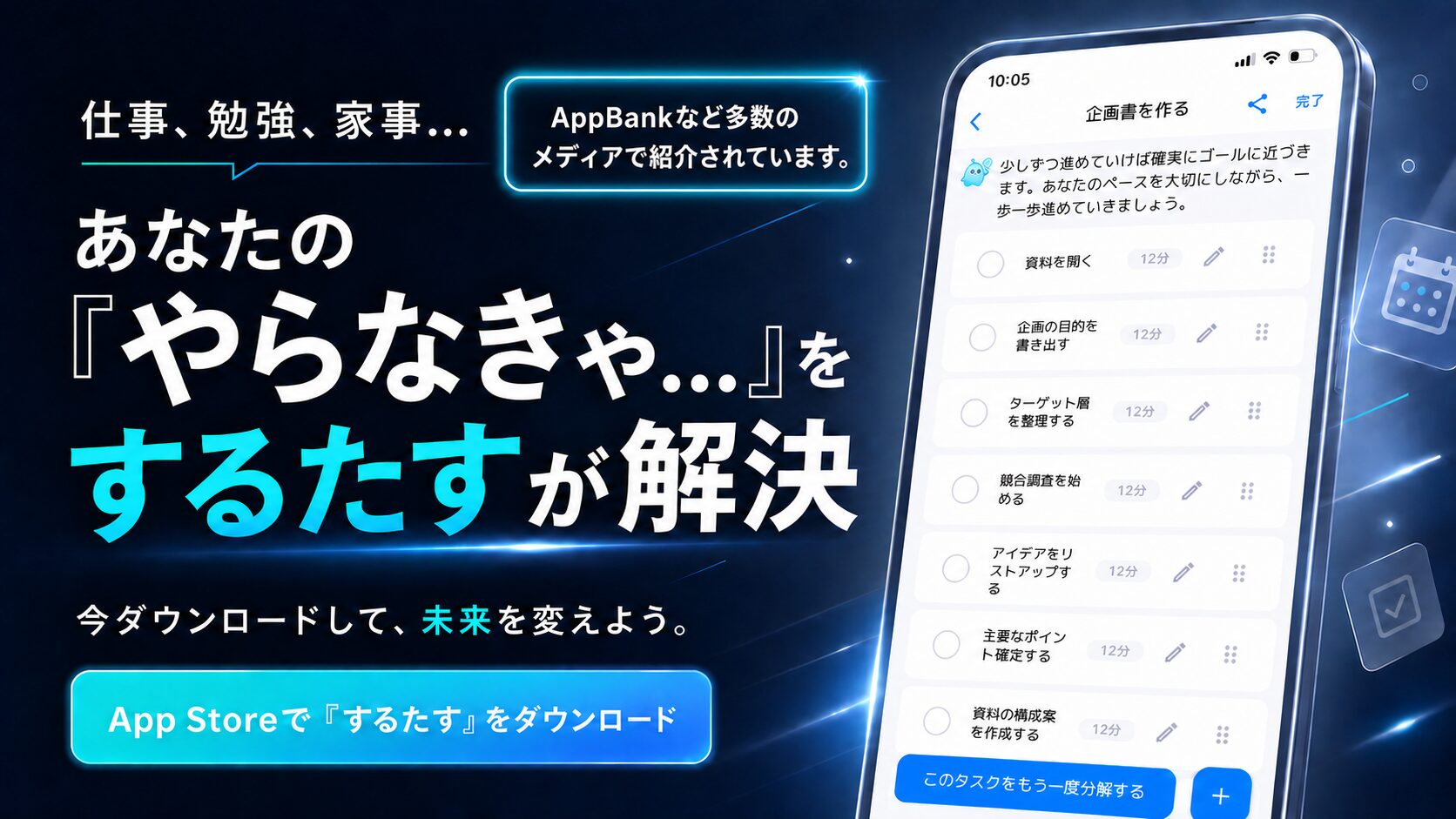
個人向けの基準――分解との連携・入力の軽さ・継続のしやすさ――を満たす設計を目指して作っているのが、私が開発しているAIタスク管理アプリ「するたす」です。タスク名を入れるだけでAIが「今日やる最初の一歩」まで分解するので、プロジェクトの中で止まっていた大きな作業が、着手できる形になります。優先度を点数化して並べ替えるのではなく、まず動き出せる粒度にすることに振っているのが特徴です。
🎯 「着手できる粒度に分解する」を満たす仕組みが「するたす」です
- ✅ 入力はタスク名だけ → AIが今日動ける小ステップに自動分解
- ✅ 最初の一歩が見える → プロジェクトの中で止まった作業が動き出す
- ✅ 操作がシンプル → 入力が軽いので毎日続けやすい
※登録不要で体験フォームが使えます

📱 PCの方はスマホで読み取り
個人でのプロジェクト管理アプリの使い分けと実践
選び方の基準が分かったら、次は実際の使い方です。1つのアプリですべてを賄おうとせず、役割で使い分けると無理なく回ります。
「計画」と「実行」でアプリを使い分ける
プロジェクト全体の流れを設計する「計画」と、目の前のタスクを片付ける「実行」は、求められる道具が違います。計画フェーズでは作業を構造的に洗い出すこと、実行フェーズでは着手できる粒度に落として一歩ずつ進めることが大事です。この2つを無理に1つのアプリで完結させようとすると、どちらかが中途半端になりがちです。
計画段階での作業の洗い出しは「WBSの作り方」が、全体の進め方の設計は「プロジェクトの進め方」が参考になります。実行段階で手が止まりやすい人は、計画ツールとは別に、分解に強いアプリを実行用に持っておくと詰まりにくくなります。
今日から回せる実践手順
- 抱えているプロジェクトのタスクを全部書き出す:頭の中にある限り、何が止まっているか見えません。まず全部外に出す。
- 大きいタスクを着手できる粒度に分解する:「○○をまとめる」を、今日動ける最初の一歩までブレイクダウンする。分解の型はタスク分解の基本3ステップへ。
- 今この瞬間に着手する一歩を決める:全部を並べ替えるより、まず1つ動き出すほうが早い。
- 進めながら自分の規模に必要な機能だけ足す:通知・同期・進捗一覧などは、運用が回ってから必要に応じて。
この4ステップのうち、2の「分解」が一番面倒で、つい飛ばしてしまう工程です。けれど、個人のプロジェクトが止まる原因はまさにこの分解不足にあります。面倒な分解を軽くする手段としてAIを使うと、アプリを使い始めるハードルが一気に下がります。
プロジェクト管理アプリの選び方に関するよくある質問(FAQ)
Q1. 個人で使うプロジェクト管理アプリは何を基準に選べばいい?
機能の多さより、「タスク分解との連携・入力の軽さ・継続のしやすさ」の3つを優先するのがおすすめです。個人やごく小さなチームの場合、進捗を細かく可視化する機能より、目の前の作業を着手できる粒度に落としてくれるかどうかのほうが、実際に前に進むかを左右します。
Q2. 多機能なアプリほど良いものですか?
規模によります。大人数で複雑な依存関係や工数を扱うなら多機能が活きますが、個人では使わない機能が画面を複雑にし、運用が止まる原因になりがちです。自分が毎週本当に使う機能はどれかを基準に、過不足ないものを選ぶのが続けるコツです。
Q3. プロジェクト管理アプリを入れても続かないのはなぜ?
多くは入力の重さと、タスクが大きいまま着手できない状態が原因です。登録項目が多すぎると忙しいときに記録が止まり、アプリと現実がズレます。入力が軽く、大きいタスクを今日動ける一歩まで分解できるアプリを選ぶと、続けやすくなります。
Q4. 計画は立てられるのに作業が進まないときはどうすれば?
計画の解像度は高いのに、各タスクが「企画をまとめる」のような大きな塊のままで、着手できる粒度になっていないことが多いです。立てた計画を今日やる最初の一歩まで分解すると手が動き出します。計画ツールとは別に、分解に強いアプリを実行用に併用するのも有効です。
Q5. AIを使うプロジェクト管理アプリのメリットは?
一番のメリットは、止まりやすい「大きく曖昧なタスクの分解」をAIが肩代わりしてくれることです。タスク名を入れるだけで今日動ける小ステップに割れるので、自分で分解する手間が減り、着手のハードルが下がります。進捗を点数で並べ替えるのではなく、動き出しを助ける道具として使うのが現実的です。
まとめ:プロジェクト管理アプリは「続く設計」と「分解」で選ぶ
- 個人で使うなら、多機能かどうかより「着手できる粒度に分解できるか」を基準に選ぶ
- 選びで失敗する典型は 規模に合わない多機能・着手できる粒度になっていない・入力が重い の3つ
- 共通点は「導入はできても運用が続かない」こと。続く設計かどうかで選ぶ
- 個人で効くチェックポイントは タスク分解との連携・入力の軽さ・継続のしやすさ の順
- 計画と実行は道具が違う。1つで完結させず、実行用に分解に強いアプリを持つと止まりにくい
🚀 「するたす」を無料で試す
プロジェクトの中で止まっている大きな作業を、着手できる一歩に。タスク名を入れるだけで、AIが今日動ける小ステップに自動分解します。

📱 PCの方はスマホで
この記事をシェア:
著者:藤岡 拓也(Takuya Fujioka)
AIタスク管理アプリ「するたす」開発者・運営者
タスク分解の”摩擦”をゼロにすることをテーマに、プロダクトを日々磨いています。